
SuperMailbox 추가
호환되는 AI 앱에 SuperMailbox MCP 서버 URL을 입력하세요.
Gmail, iCloud Mail, Outlook 등의 받은편지함을 MCP로 ChatGPT, Claude 또는 호환되는 AI 앱에 연결하세요. 채팅에서 메일을 검색하고 요약할 수 있습니다.
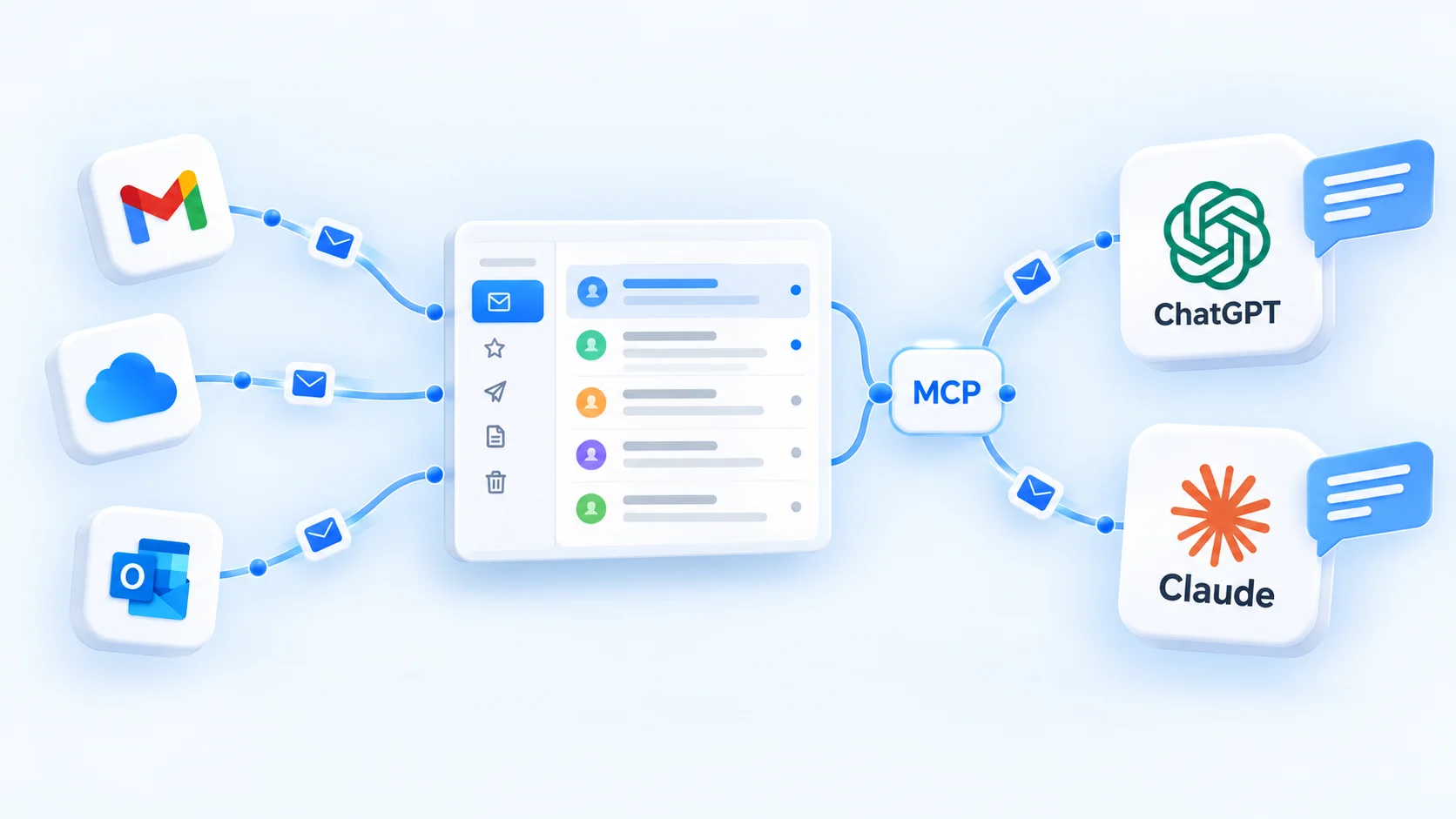
MCP를 통해 SuperMailbox를 ChatGPT, Claude 또는 다른 호환 AI 앱에 연결하세요. 연결을 승인하면 대화에서 메시지를 검색하거나 요약할 수 있습니다.
호환되는 AI 앱에 SuperMailbox MCP 서버 URL을 입력하세요.
SuperMailbox에 로그인하고 요청된 액세스를 확인하세요.
메시지를 찾거나 대화를 요약해 달라고 요청하세요.
“배송 날짜에 관한 최신 이메일을 찾아 줘.”
“다음 주 프로젝트 검토에 관한 대화를 요약해 줘.”
“금요일 전까지 답장해 달라고 요청한 최근 이메일은 뭐야?”
SuperMailbox는 지원되는 이메일 계정을 하나의 웹 받은편지함으로 모읍니다. 계정은 각각 연결됩니다.
이메일을 한곳에서 확인하고 필요할 때 AI 어시스턴트를 활용하세요.
데스크톱이나 모바일에서 SuperMailbox를 사용해 연결된 계정을 관리하세요.
ChatGPT, Claude, Dot, Muse 또는 호환되는 다른 도우미를 MCP로 SuperMailbox에 연결하세요. 요청된 액세스를 승인하면 채팅에서 연결된 이메일을 관리할 수 있습니다.
계정을 오가면서 평소처럼 메일을 읽고 답장하고 정리할 수 있습니다.
연결된 계정의 메시지를 함께 보거나 특정 받은편지함만 열 수 있습니다.
메시지를 찾고 첨부 파일을 열며 웹 앱에서 임시 보관하거나 답장하세요.
새 메일을 폴더로 이동하거나 라벨을 붙이고 지원되는 작업을 수행하는 규칙을 만드세요.
메일 작성이나 답장 시 연결된 계정에 설정된 주소를 선택하세요.
iCloud Mail을 연결하고 SuperMailbox에서 사용하거나 MCP를 통해 ChatGPT에 이메일을 물어보세요.
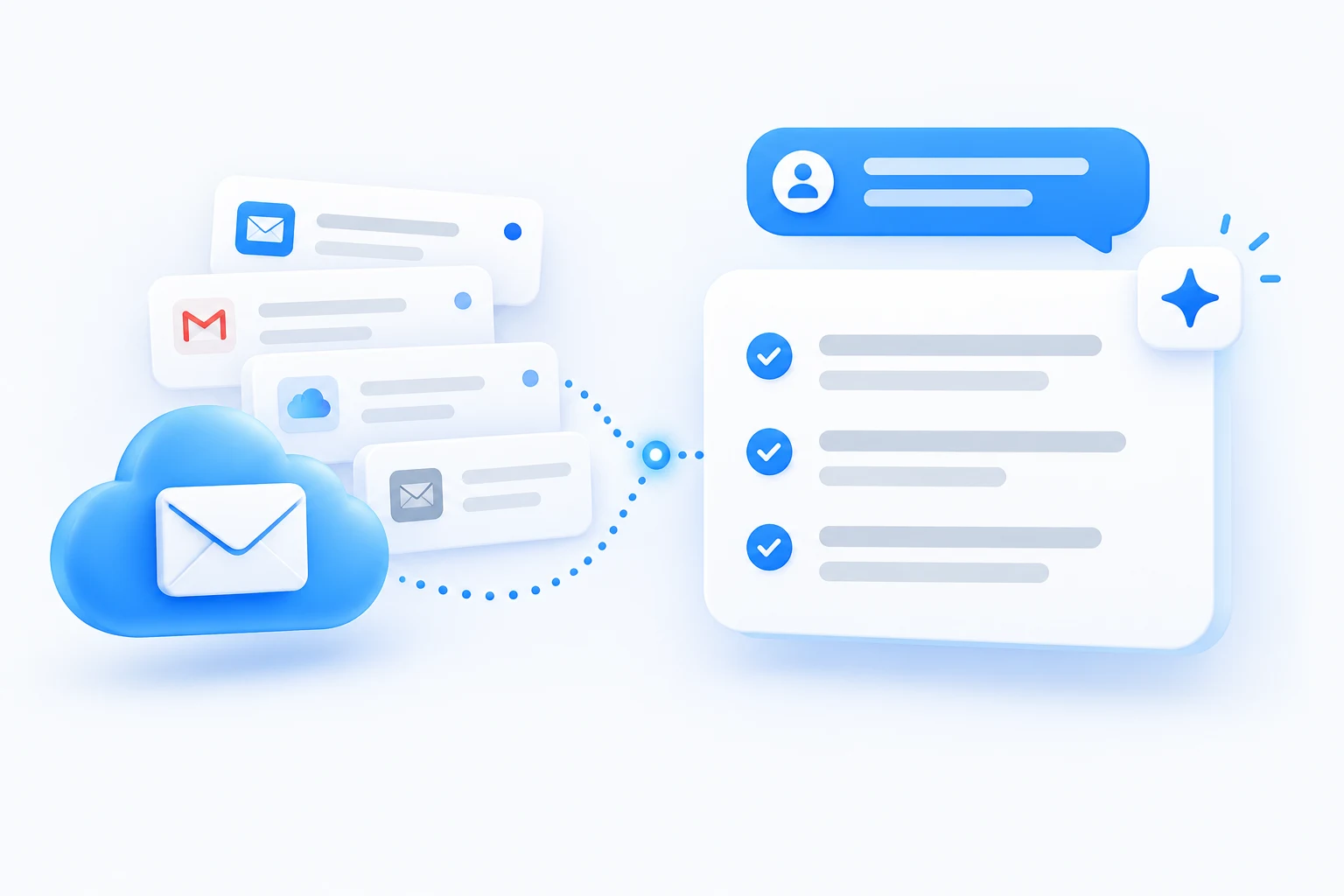
SuperMailbox에 연결된 AI 앱을 확인하고 계정에서 액세스를 관리하세요.
활성 앱 연결과 요청된 권한을 확인합니다.
승인된 AI 앱을 SuperMailbox 계정에서 연결 해제합니다.
연결된 메일 계정을 확인하고 필요 없는 계정을 삭제합니다.
먼저 메일함을 연결하고 이메일을 사용하는 방법을 선택하세요.
로그인 링크로 안전하게 로그인하고 요금제를 선택하세요.
Gmail, iCloud Mail, Outlook, Yahoo, Fastmail 또는 지원되는 IMAP 계정을 추가하세요.
웹 앱에서 메일을 읽고 정리하고 원하면 호환 AI 앱도 연결하세요.
모든 요금제에 7일 무료 체험이 포함됩니다. 필요한 메일함 수에 맞춰 선택하세요.
연간 청구액: US$49.90
연간 청구액: US$89.90
연간 청구액: US$99.90
계정당 7일 무료 체험은 한 번 제공됩니다. 시작하려면 결제 수단이 필요하며 언제든 취소할 수 있습니다.
Gmail, iCloud Mail, Outlook, Yahoo Mail, Fastmail 및 기타 IMAP 계정을 지원합니다. 로그인 방법은 서비스에 따라 다릅니다.
아니요. 웹 앱에서 연결된 메일을 읽고 관리할 수 있습니다. MCP 연결은 호환 AI 앱을 선택적으로 추가하는 방법입니다.
해당 주소가 설정된 iCloud Mail 계정을 연결하세요. iCloud에서 제공하는 경우 작성할 때 보낸 사람으로 선택할 수 있습니다.
아니요. 메일함은 연결된 이메일 계정입니다. 추가 발신 주소는 같은 받은편지함을 공유하므로 별도 슬롯을 사용하지 않습니다.
웹 앱에서 메일을 확인하고 메시지를 찾거나 이해하는 데 도움이 필요할 때 AI를 연결하세요.