

SuperMailboxを追加
対応するAIアプリにSuperMailboxのMCPサーバーURLを入力します。
Gmail、iCloud Mail、Outlookなどの受信トレイを、MCP経由でChatGPT、Claude、または対応するAIアプリにつなげます。チャットでメールを検索し、要約できます。
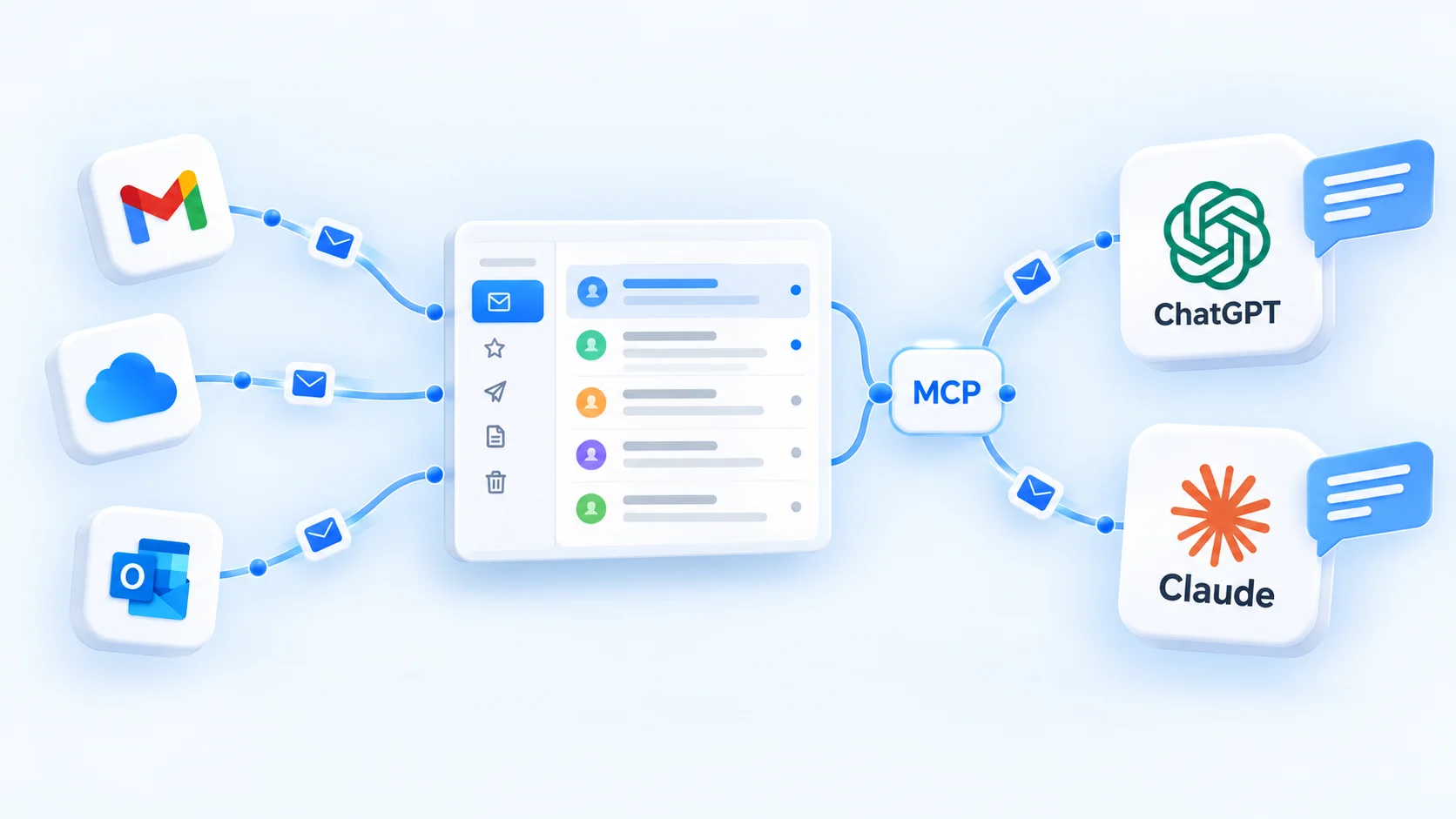
SuperMailboxをMCP経由でChatGPT、Claude、または対応するAIアプリに接続します。接続を承認すると、会話の中でメールを検索したり要約したりできます。
対応するAIアプリにSuperMailboxのMCPサーバーURLを入力します。
SuperMailboxにサインインし、要求されたアクセスを確認します。
メッセージを探したり、スレッドを要約したりするよう頼みます。
“配送予定日についての最新メールを探して。”
“来週のプロジェクトレビューについてのやり取りを要約して。”
“金曜日までに返信を求めている最近のメールはどれ?”
SuperMailboxは対応するメールアカウントをひとつのウェブ受信トレイにまとめます。アカウントごとに接続します。
メールをひとつの場所で確認し、必要なときにAIアシスタントを活用できます。
デスクトップやモバイルでSuperMailboxを使い、接続したアカウントを管理できます。
ChatGPT、Claude、Dot、MuseなどのMCP対応アシスタントをSuperMailboxに接続します。求められたアクセスを承認すると、チャットでメールを確認できます。
アカウントを切り替えながら、いつものようにメールを読んで返信し、整理できます。
接続したアカウントのメールをまとめて表示したり、個別の受信トレイを開いたりできます。
メールを検索し、添付ファイルを開いて、下書きや返信を作成できます。
受信メールをフォルダーに移動したりラベルを付けたりするルールを作成できます。
作成や返信の際、接続したメールボックスに設定された差出人アドレスを選べます。
iCloud Mailを接続して、SuperMailboxで使ったり、MCP経由でChatGPTにメールについて尋ねたりできます。

SuperMailboxに接続されたAIアプリを確認し、アカウントからアクセスを管理できます。
有効なアプリ接続と要求されたアクセスを確認します。
承認済みのAIアプリをSuperMailboxアカウントから切断できます。
接続済みアカウントを確認し、不要なものを削除できます。
まずメールボックスを接続し、メールの使い方を選びます。
ログインリンクでサインインし、プランを選びます。
Gmail、iCloud Mail、Outlook、Yahoo、Fastmail、その他の対応IMAPアカウントを追加します。
ウェブでメールを読み、整理できます。必要なら対応AIアプリも接続できます。
すべてのプランに 7 日間の無料トライアルが含まれます。必要なメールボックス数に合わせて選択できます。
年間請求額:$49.90
年間請求額:$89.90
年間請求額:$99.90
無料トライアルは 1 アカウントにつき 1 回、7 日間です。開始には支払い方法が必要です。いつでも解約できます。
Gmail、iCloud Mail、Outlook、Yahoo Mail、Fastmail、その他のIMAPアカウントに対応しています。ログイン方法はサービスによって異なります。
いいえ。SuperMailboxのウェブアプリでメールを読んで管理できます。MCPは対応AIアプリを接続する任意の方法です。
そのアドレスを設定したiCloud Mailアカウントを接続します。iCloudが提供する場合、メール作成時に差出人として選べます。
いいえ。メールボックスは接続したメールアカウントを指します。追加の差出人アドレスは同じ受信トレイを共有し、別枠を使いません。
ウェブアプリでメールを読み、必要なときにAIを接続してメッセージを探したり理解したりできます。